

Pra jogar Valorant tranquilo, você precisa ter o Secure Boot ativado no seu sistema. Secure Boot é uma proteção do Windows que garante que só softwares confiáveis rodem quando o computador liga.
Essa função impede que programas maliciosos, tipo vírus e rootkits, baguncem o funcionamento do jogo e do próprio Windows.
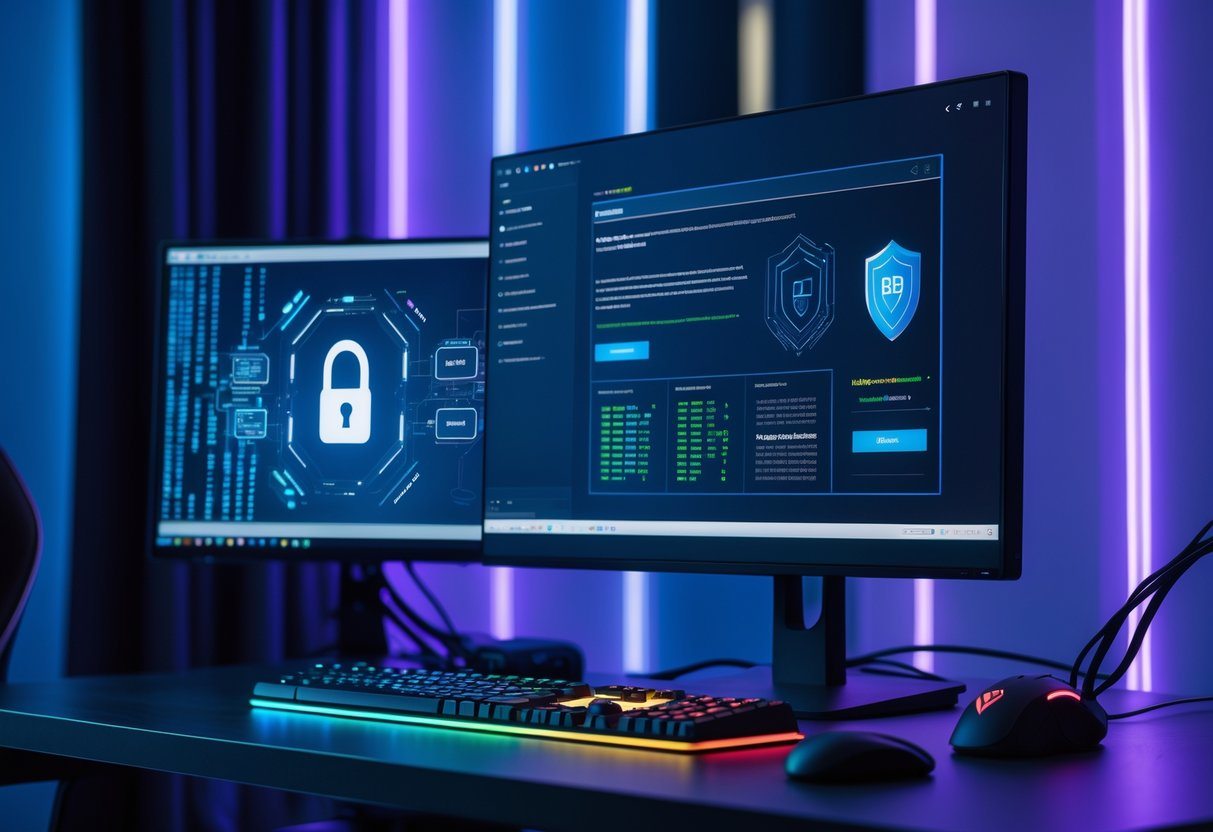
Valorant exige Secure Boot e TPM 2.0 pra que o sistema anti-trapaça, o Vanguard, funcione direitinho. Se essas opções não estiverem ativadas, o jogo pode dar erro ou nem abrir.
Saber como ativar o Secure Boot pode resolver muita dor de cabeça e ainda melhora a segurança geral do PC enquanto você joga.
Por que o Secure Boot é necessário para jogar Valorant?
O Secure Boot é importante porque só deixa o sistema inicializar com software confiável. Isso bloqueia programas maliciosos que poderiam atrapalhar o Valorant.
Além disso, o suporte do hardware e do sistema operacional deixa tudo mais seguro contra fraudes. Pra Valorant, isso é praticamente obrigatório.
O papel do Vanguard como sistema anti-cheat
Vanguard é o anti-cheat da Riot Games. Ele funciona em um nível bem profundo do sistema, monitorando o PC enquanto o jogo está aberto.
Pra impedir trapaças, o Vanguard depende do Secure Boot pra garantir que só softwares legítimos estejam rodando na inicialização.
Sem o Secure Boot, o Vanguard não consegue validar o ambiente do sistema direito. Isso abre brecha pra hacks.
Secure Boot bloqueia programas não autorizados que poderiam mexer nos processos do Valorant. Isso ajuda a identificar e evitar trapaças em tempo real.
A importância do TPM 2.0 e Trusted Platform Module
O TPM 2.0 é um chip de segurança no computador. Ele armazena chaves criptográficas pra validar hardware e software.
Com o TPM 2.0 ativo, o sistema ganha uma camada extra de proteção contra mudanças suspeitas.
Valorant exige TPM 2.0 junto com Secure Boot pra garantir a integridade do sistema. Fica mais difícil pra alguém tentar modificar o jogo ou o Windows.
O TPM verifica se o ambiente está seguro antes de o jogo iniciar. Isso ajuda a manter o jogo limpo.
Compatibilidade com Windows 11
O Windows 11 já vem pronto pra usar Secure Boot e TPM 2.0, que o Vanguard exige pra rodar Valorant. Esse sistema foi pensado pra usar essas tecnologias de fábrica.
Se você usa Windows 11, tem que habilitar o Secure Boot no BIOS e garantir que o TPM 2.0 esteja ativo. Isso evita erros chatos e bloqueios no jogo.
Sistemas sem esses recursos podem não ser compatíveis ou ter problemas pra rodar Valorant.
Como habilitar o Secure Boot e TPM para Valorant
Ativar o Secure Boot e o TPM 2.0 é essencial pra rodar Valorant sem dor de cabeça. O processo envolve acessar o BIOS ou UEFI, mexer nas configurações de boot e segurança, e garantir que tudo seja salvo.
Localizando a tecla de acesso ao BIOS/UEFI
Pra entrar no BIOS ou UEFI, você tem que apertar uma tecla específica quando liga o PC. Isso muda conforme fabricante e modelo.
Normalmente, são: Del, F2, F10 ou Esc. A tela inicial costuma mostrar qual tecla apertar logo que o PC liga.
Se não aparecer nada, vale olhar o manual ou o site do fabricante. Mas tem que ser rápido, antes do Windows começar a carregar.
Ativando o Secure Boot nas configurações do BIOS
No BIOS ou UEFI, procure pela aba Boot ou Security. Lá dentro, ache a opção Secure Boot Control ou algo parecido.
Se o PC estiver em modo Legacy, você vai precisar trocar pra UEFI antes de ativar o Secure Boot.
Depois, mude o Secure Boot de Disabled pra Enabled. Às vezes, ele pede pra usar chaves de segurança padrão, pode deixar como está.
Não esquece de salvar tudo antes de sair, senão o Secure Boot não ativa.
Habilitando TPM (Trusted Platform Module)
Ainda no BIOS/UEFI, o TPM pode aparecer em Security ou Advanced.
Procure por TPM State, Trusted Platform Module ou PTT (em alguns Intel). Mude de Disabled pra Enabled.
O TPM 2.0 é obrigatório pro Windows 11 e pro anti-cheat do Valorant funcionar.
Depois de ativar, no Windows, digite “tpm.msc” pra conferir se está ativo e na versão certa.
Salvando e reiniciando para aplicar as mudanças
Depois de mexer no Secure Boot e TPM, salve as configurações antes de sair do BIOS.
Geralmente é a tecla F10 ou um menu chamado Save & Exit.
Ao reiniciar, o sistema deve subir em modo UEFI com tudo ativado.
Se o Windows iniciar normal, deu certo. Se der erro, revise as configurações e veja se seu PC suporta essas funções.
Verificando e solucionando erros comuns no Secure Boot e TPM
Pra jogar Valorant, é fundamental que Secure Boot e TPM 2.0 estejam ativados e configurados direito. Erros tipo VAN9001 e VAN9003 geralmente apontam pra problemas nessas configurações.
Às vezes, um ajuste no BIOS, uma atualização de firmware ou até reinstalar o jogo resolvem.
Como checar o status do Secure Boot e TPM no Windows
No Windows, dá pra ver o status do Secure Boot pelo “Informações do Sistema”. Digite “msinfo32” na busca, abra o programa e procure a linha Status do Secure Boot. Tem que estar Ativado.
Pra TPM, use “tpm.msc”. Ele mostra a versão do TPM e se está habilitado. TPM 2.0 deve aparecer como Habilitado.
Se o modo de boot estiver em Legacy ou Compatibility Mode, o Secure Boot não vai funcionar. Tem que trocar pra modo UEFI no BIOS pra conseguir ativar o Secure Boot e TPM 2.0.
Soluções para os erros VAN9001 e VAN9003
Esses erros aparecem quando Secure Boot ou TPM 2.0 não estão ativados ou configurados do jeito certo. Pra resolver, entre no BIOS e veja se os dois estão habilitados.
Se o sistema estiver em modo Legacy, troque pra UEFI pra ativar o Secure Boot. O TPM precisa estar ativo em Security ou Advanced.
Manter o Windows 11 atualizado também ajuda a evitar esses erros. Depois de ajustar tudo, salve e reinicie o PC pra aplicar as configurações.
Atualizando firmware do BIOS/UEFI
Se mesmo com as configurações certas o Secure Boot ou TPM continuarem dando problema, talvez seja hora de atualizar o firmware do BIOS/UEFI.
Baixe a versão mais recente no site do fabricante da placa-mãe. Atualizar pode melhorar o suporte a funções de segurança e corrigir bugs que atrapalham o Secure Boot ou TPM 2.0.
Durante a atualização, siga as instruções do fabricante com atenção pra não correr risco de travar o sistema.
Reinstalando Valorant e redefinindo configurações
Se o problema continua mesmo com o Secure Boot e TPM ativados, talvez seja hora de reinstalar o Valorant.
Antes de sair reinstalando, vale a pena limpar as configurações do jogo e do Vanguard, que é o sistema anti-cheat. Dá pra fazer isso removendo os arquivos que ficam sobrando e reiniciando o PC.
Depois disso, tente uma instalação limpa. Assim o anti-cheat deve reconhecer direitinho as configurações de segurança do seu sistema, sem aquele drama todo com Secure Boot e TPM 2.0.





Leave a Comment