

Se você joga Counter-Strike 2, saber como ver o FPS é quase obrigatório pra quem gosta de acompanhar o desempenho do jogo. O comando para mostrar o FPS no CS2 é “cl_showfps 1”, e você precisa digitar isso no console do jogo.
Esse comando coloca a taxa de quadros por segundo no cantinho da tela. Assim, dá pra perceber na hora se tem algo travando ou se o jogo tá fluindo bem.
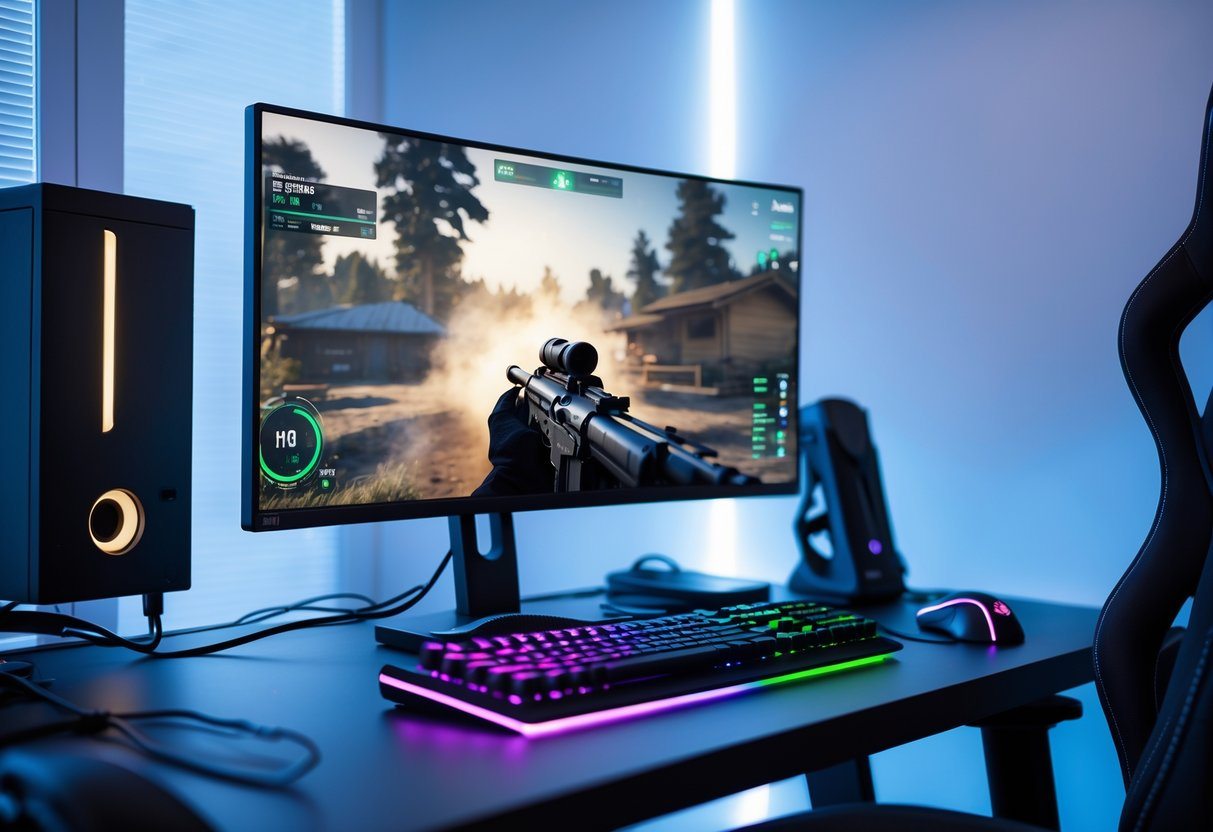
O console precisa estar ativado nas configurações do CS2 pra que o comando funcione. Usando o “cl_showfps 1”, você ganha uma visão rápida do desempenho do jogo, sem precisar recorrer ao net_graph, que aliás nem faz mais o mesmo papel no CS2.
Prático, né? Ajuda muito quem quer jogar com mais fluidez.
Como usar comandos para ver FPS no CS2
Pra ver os quadros por segundo (FPS) no Counter-Strike 2, primeiro é preciso ativar a consola de desenvolvedor. Só depois dá pra usar comandos específicos e ver o FPS em tempo real.
Além do comando básico, existem variações que mostram o FPS de jeitos diferentes. Pode ser útil pra quem quer analisar mais a fundo.
Ativando a consola de desenvolvedor
Primeiro passo: habilitar a consola de desenvolvedor no CS2. Basta abrir as configurações, ir na aba “Jogo” e ativar a opção “Habilitar Consola do Desenvolvedor”.
Com isso ligado, é só apertar a tecla ~ (aspas invertidas) durante o jogo pra abrir o console. Nele, dá pra digitar comandos que mudam configurações ou mostram informações em tempo real, tipo o FPS.
Utilizando o comando cl_showfps
O comando mais direto pra mostrar o FPS no CS2 é cl_showfps 1. Abra o console, digite isso e aperte Enter.
O FPS aparece no canto esquerdo da tela, tanto no menu quanto nas partidas. Os números ficam em vermelho, mostrando quantos quadros por segundo o jogo tá rodando.
Se quiser esconder, digite cl_showfps 0 no console.
Alternativas com cl_showfps 2, 3 e 4
Além do valor 1, o comando cl_showfps aceita 2, 3 e 4. Cada um mostra o FPS de um jeito diferente.
- cl_showfps 2: Mostra FPS, média e mínimo numa linha só.
- cl_showfps 3: Traz gráficos visuais pra facilitar a leitura das variações.
- cl_showfps 4: Exibe detalhes extras, com dados técnicos a mais.
É só testar e ver qual formato você prefere pra acompanhar o desempenho do CS2.
Outras formas de mostrar FPS no CS2
Nem todo mundo curte mexer no console, né? Existem outros jeitos de ver o FPS no CS2 que podem ser mais cômodos.
Exibindo FPS pelas configurações do jogo
No CS2, dá pra ativar o contador de FPS direto nas opções do jogo. Não precisa digitar nada.
É só ir nas configurações, procurar a aba de desempenho ou vídeo e ativar a opção de mostrar FPS.
O número aparece discreto no canto da tela. Assim, fica fácil monitorar como o jogo tá rodando e fazer ajustes rápidos se precisar.
Pra quem prefere resolver tudo pelo menu, esse método é uma mão na roda.
Usando o Steam Overlay para contador de FPS
Outra alternativa bem prática é usar o Steam Overlay. O Steam tem um contador de FPS que funciona em qualquer jogo da plataforma, inclusive no CS2.
Pra ativar, entre nas configurações do Steam, vá na seção “No jogo” e ligue o contador de FPS. Dá até pra escolher onde ele aparece na tela.
Esse contador não mexe em nada do CS2 e pode ser ligado ou desligado rapidinho pelo próprio Steam.
O Steam Overlay ainda mostra outras informações úteis quando ativado e não atrapalha o desempenho.
Importância e impacto dos FPS no CS2
A taxa de quadros por segundo (FPS) no Counter-Strike 2 é um número que faz diferença real na fluidez do jogo. Controlar o FPS pode determinar se você vai ter uma experiência estável ou se vai passar raiva com travamentos.
Por que altos FPS são essenciais
Altos FPS significam mais imagens por segundo e, na prática, o jogo fica mais suave. No CS2, isso evita travadinhas e atrasos visuais que atrapalham qualquer reação.
O ideal é ter pelo menos 250 FPS pra garantir estabilidade. Isso reduz a latência entre o movimento do mouse e a resposta na tela.
Com FPS baixo, tipo 60, você pode perder detalhes importantes, como aquele inimigo que aparece num piscar de olhos.
Se ainda der pra combinar com um monitor de 144 Hz ou mais, melhor ainda. A jogabilidade fica muito mais fluida e precisa.
Como o FPS afeta a experiência competitiva
No CS2, tudo é rápido: antecipação, reação, mira. FPS baixo pode atrasar sua resposta e fazer você perder um tiro ou tomar um susto desnecessário.
Quem joga competitivo sempre busca aumentar o FPS pra ganhar vantagem em situações como “jiggle peeks”, onde cada frame conta.
O FPS não é só um número, mas um fator que pesa nas decisões rápidas e na precisão. Se quer jogar bem, controlar e maximizar o FPS é parte do básico.
Dicas para melhorar o desempenho e o FPS no CS2
Melhorar o desempenho e o FPS no CS2 depende de ajustes precisos nas configurações gráficas e de uma boa gestão dos recursos do computador.
Fazer as mudanças certas pode deixar o jogo muito mais leve, especialmente se o seu hardware for limitado.
Ajustando as configurações gráficas
Reduzir a qualidade gráfica costuma ser a forma mais rápida de aumentar o FPS no CS2. Sombra, textura, detalhes de modelos e efeitos visuais podem ser colocados no mínimo.
Desativar anti-aliasing e diminuir a resolução também ajuda a aliviar a placa de vídeo. Se quiser liberar tudo, use comandos como fps_max 0 no console pra tirar o limite de quadros.
Pra máquinas com pouca RAM ou processador fraco, desligar ragdolls e cortar recursos visuais desnecessários faz diferença. O CS2 roda mais leve e sem travar tanto.
Gerenciando recursos do sistema e RAM
Fechar programas em segundo plano é essencial pra liberar memória RAM e CPU pro CS2. Navegadores, editores de vídeo ou áudio… esses caras costumam devorar recursos e podem atrapalhar bastante o desempenho do jogo.
Vale a pena ficar de olho no uso da RAM pra garantir que o CS2 tenha espaço suficiente pra rodar de boa. Se você tem pouca RAM, melhor evitar abrir várias coisas ao mesmo tempo enquanto joga.
Se der, aumentar a memória física do computador faz diferença. Dá pra usar alguns comandos pra desligar processos desnecessários dentro do CS2 também, o que ajuda a manter tudo mais leve.
Ah, e não esquece de manter o sistema atualizado, principalmente os drivers de vídeo. Isso costuma ajudar o jogo a rodar melhor, mesmo que às vezes pareça pouca coisa.







Leave a Comment